
Faire signer un bon de commande : sur papier, sur l'écran, ou à distance.
Au moment de déposer le document dans le dossier, KitchenSync pose une seule question : comment est-il signé ? Trois réponses possibles, pour que la signature ne ralentisse jamais une vente.
Trois choix, dès le dépôt du bon de commande.
Quand le vendeur ou l'hôtesse ajoute un bon de commande, un plan ou une perspective au dossier, le logiciel demande comment ce document est signé. Il n'y a rien à retenir : la réponse lance directement le bon parcours.
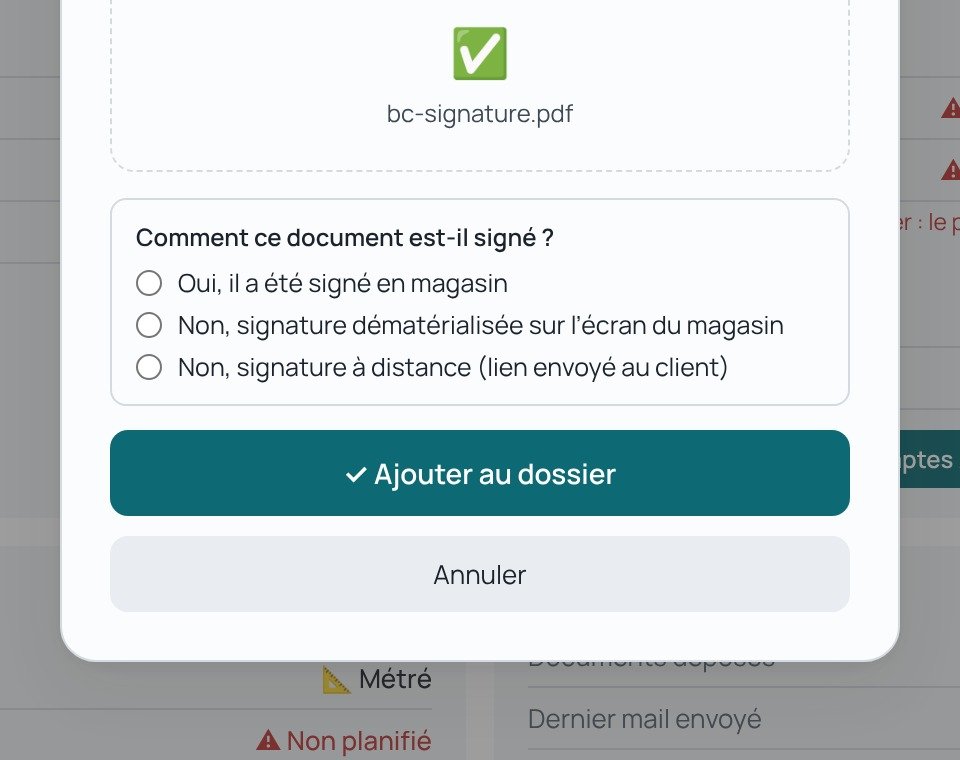
Chaque situation a son chemin.
1. Signé en magasin
Le client a signé le papier. Vous scannez le document, vous répondez « signé en magasin », et c'est tout : le document reste dans le dossier, sans autre étape. Vos habitudes ne changent pas.
2. Sur l'écran du magasin
Le client est là, et signe directement sur l'écran du vendeur : du doigt sur une tablette, à la souris sur un PC. La fenêtre de signature s'ouvre aussitôt, sans rien fermer. Idéal pour un magasin équipé de tablettes.
3. À distance
Le client n'est pas au magasin. Il reçoit un lien personnel par e-mail et par SMS, lit le document sur son téléphone, signe du doigt et saisit un code reçu par SMS. Il n'a pas besoin de revenir.
Un temps fou gagné sur les petites modifications.
Beaucoup de clients ne reviennent pas toujours signer un bon de commande pour une simple modification, qui peut très bien être validée de vive voix au téléphone. Le vendeur envoie le lien, et le client signe depuis chez lui, en quelques minutes.
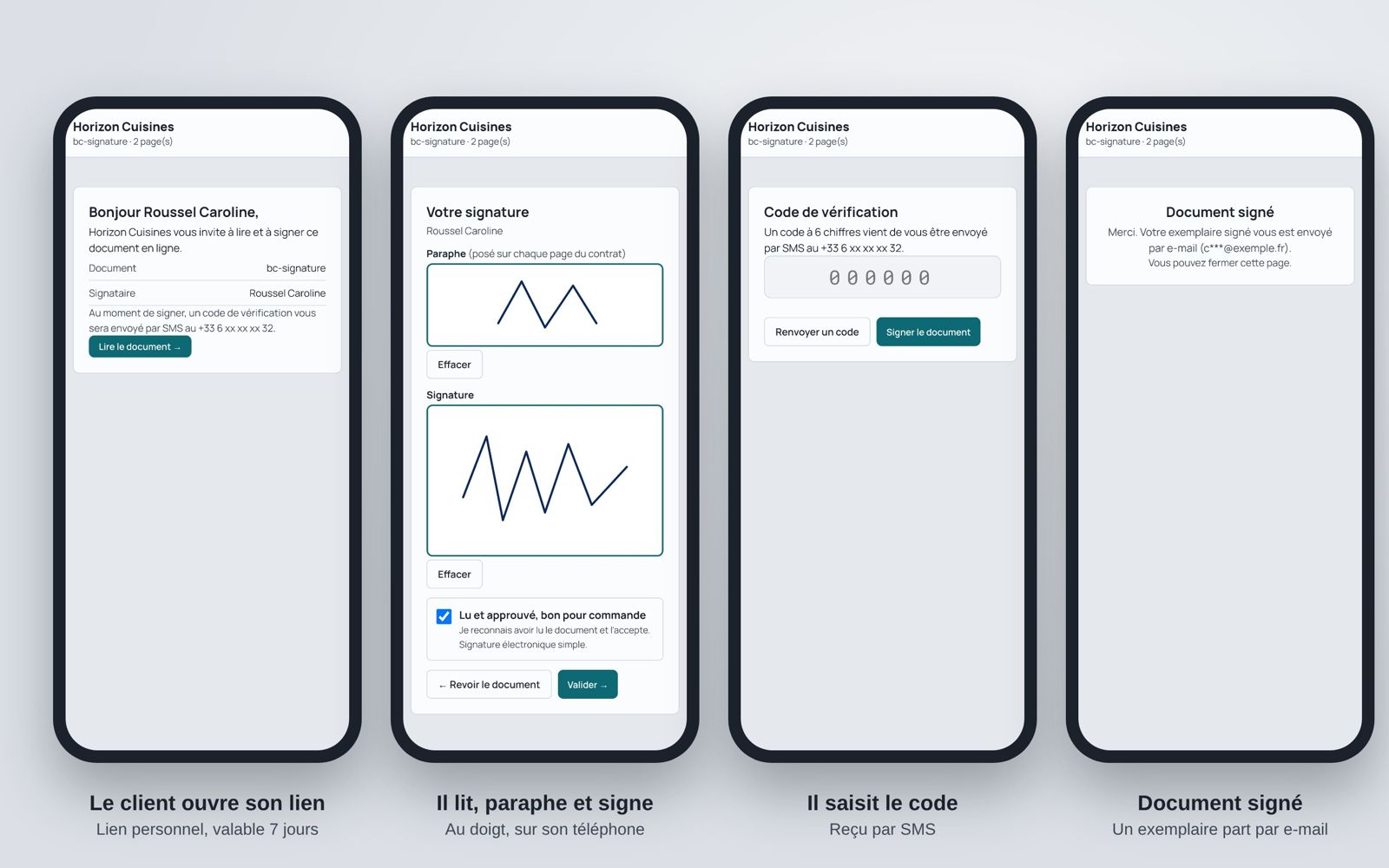
Contrat ou plan : deux façons de signer.
Contrat
Pour un bon de commande : un paraphe sur chaque page, la signature du client, puis celle du vendeur. Tout est posé automatiquement au bon endroit, sans zone à placer à la main.
Plan ou visuel
Pour une perspective ou un plan de pose : un encart « Bon pour accord », signé par le client. KitchenSync propose le bon type d'après le document, et vous pouvez le changer.
Une tablette suffit
Le client signe du doigt, comme sur un terminal de paiement. Un magasin qui préfère l'ordinateur signe à la souris : le parcours est le même.
Le PDF signé remplace l'original, avec sa preuve.
Questions fréquentes
La signature à distance est-elle une signature électronique valable ?
C'est une signature électronique simple : le logiciel garde une page de preuve (signataire, date et heure, appareil, adresse IP, empreinte du document d'origine). Sa portée juridique dépend de votre contrat et de votre situation : faites-la valider par votre conseil.
Le client doit-il installer une application ?
Non. Il ouvre le lien reçu par e-mail ou par SMS dans le navigateur de son téléphone, lit le document, signe du doigt et saisit le code reçu.
Combien de temps le lien reste-t-il valable ?
Sept jours. Le code de vérification, lui, est à usage unique et valable dix minutes. Le vendeur peut annuler la demande et en envoyer une nouvelle à tout moment.
Que se passe-t-il si le magasin n'a pas de SMS ?
Le lien et le code partent alors par e-mail. L'envoi de SMS est un service du magasin : sans lui, la signature à distance fonctionne par e-mail.
Où se range le document signé ?
Le PDF signé remplace l'original dans le dossier du client, avec sa page de preuve. Le vendeur est prévenu dès que le client a signé, et le client reçoit son exemplaire par e-mail.
Peut-on continuer à faire signer sur papier ?
Oui. À chaque dépôt de document, vous indiquez qu'il a été signé en magasin : rien ne change pour vous, et le document reste simplement dans le dossier.
Les deux options en ligne sont-elles payantes ?
La signature sur l'écran du magasin est incluse dans toutes les formules. La Direction peut activer ou couper la signature sur écran et à distance dans le menu Options.
Voir aussi : du métré à la pose, les mails et SMS au client, les statuts automatiques, les vidéos tutoriels.