
Des statuts qui avancent tout seuls, parce que le travail est fait.
Dans un tableur, un dossier est « commandé » parce que quelqu'un a pensé à l'écrire. Dans KitchenSync, il l'est parce que la commande est réellement passée. Le statut ne se choisit pas : il se constate.
Un statut déclaré à la main ne prouve rien.
Quand chacun met à jour une colonne « statut », elle reflète surtout la rigueur de celui qui la remplit. Un dossier reste « en cours » des semaines, un autre passe « prêt » alors qu'il manque le plan de travail.
KitchenSync calcule le statut de chaque dossier à partir de ce qui s'y trouve : documents déposés, poseur attribué, confirmations saisies, articles reçus, photos de fin de chantier. Personne ne peut le forcer, et il est donc le même pour tout le monde.
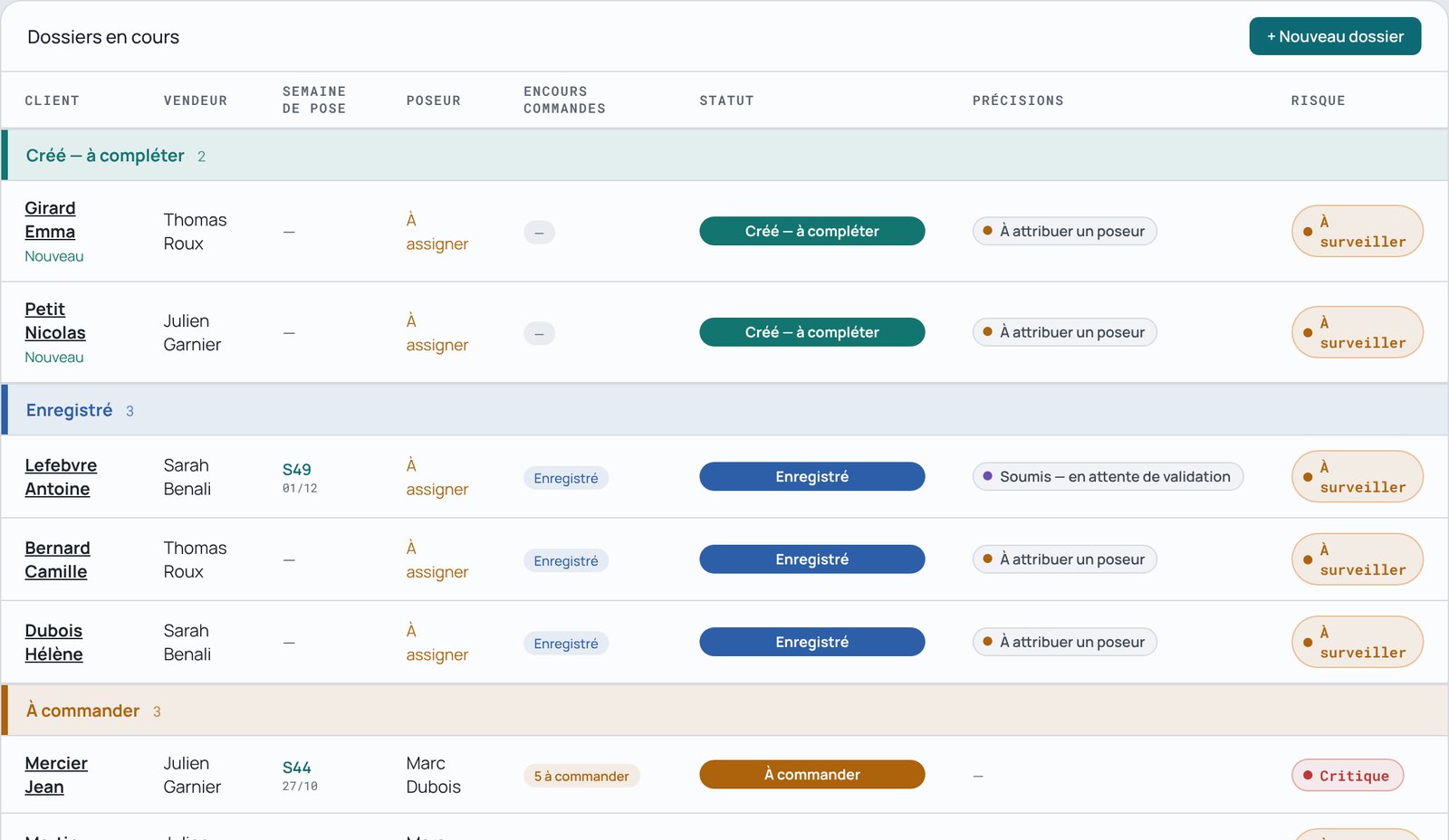
De la vente à la commande.
Créé, puis Enregistré
Le dossier est créé avec le client. Il devient « Enregistré » dès que la commande y figure, le plus souvent par la lecture du bon de commande.
À commander
Trois conditions : le métré a eu lieu, la feuille de vente d'après métré est importée, et un poseur a accepté le chantier (sauf vente sans pose).
Commandé
Chaque famille de produits est marquée « Commande passée », le tarif de pose est connu et le plan de pose est dans le dossier.
De la confirmation à la facture.
Commandé et vérifié
Toutes les confirmations des fournisseurs sont saisies et relues, et celle du fabricant de meubles est dans le dossier.
Prêt à poser
Tous les articles sont reçus. Le jour de la pose, le dossier passe de lui-même en « Livraison - Pose ».
Terminé
Le poseur transmet ses photos et le certificat de fin de chantier depuis son téléphone : le dossier est « Terminé, à facturer ». La facture générée, il est clos.
Un SAV ouvert sur un dossier s'affiche tant qu'il n'est pas résolu. Et quelques repères s'ajoutent sans changer le statut : « Sur appel », « Retrait magasin », « À attribuer un poseur ».
Le logiciel dit toujours quoi faire ensuite.
Sur la fiche d'un dossier, un bandeau à la couleur du statut indique ce qu'il manque pour passer au suivant. La même indication apparaît en laissant la souris sur le nom d'un client dans la liste des dossiers.
Ces consignes sont tirées des mêmes règles que le statut lui-même : elles ne peuvent pas envoyer quelqu'un faire une chose qui ne débloquera rien. Un nouveau vendeur comprend ainsi le parcours d'un dossier en le suivant, sans formation.
Chacun sait où en est chaque dossier.
Questions fréquentes
Peut-on changer un statut à la main ?
Non. Le statut découle de ce que contient le dossier. Pour le faire avancer, on réalise l'action attendue : importer un document, attribuer un poseur, saisir une confirmation, enregistrer une réception.
Que se passe-t-il pour une vente sans pose ?
Le dossier se marque « Hors pose ». Il n'attend alors ni poseur ni plan de pose et suit le même parcours jusqu'à la livraison.
Pourquoi mon dossier reste-t-il « Enregistré » ?
Le plus souvent parce que le métré n'a pas encore eu lieu, que la feuille de vente d'après métré n'est pas importée, ou que le poseur n'a pas encore accepté. Le bandeau de la fiche indique laquelle de ces conditions manque.
Un dossier peut-il revenir en arrière ?
Oui, si la situation change : un poseur retiré, un article ajouté à la commande. Le statut suit toujours l'état réel du dossier.
Voir aussi : le parcours d'un dossier, les alertes de retard de commande, un accès par métier.