
Du métré à la pose : les étapes d'un dossier de cuisine, de la signature à la facture.
Entre la signature du bon de commande et la facture finale, un dossier traverse une dizaine d'étapes. Dans KitchenSync, chacune a un nom, une couleur et une seule action qui la débloque : plus besoin de demander où en est le dossier.
Le statut se calcule, il ne se choisit pas.
Dans un cahier ou un tableur, chacun met à jour l'avancement à sa façon, ou l'oublie. Ici, le statut d'un dossier découle de ce qui a réellement été fait : un poseur attribué, une commande passée, une marchandise reçue, une pose terminée.
Il n'y a donc pas de bouton « passer à l'étape suivante ». En haut de la fiche, un bandeau coloré indique l'étape en cours ; au survol, il liste les actions qui débloquent la suivante. La même bulle apparaît dans la liste des dossiers, en laissant la souris une seconde sur le nom du client.
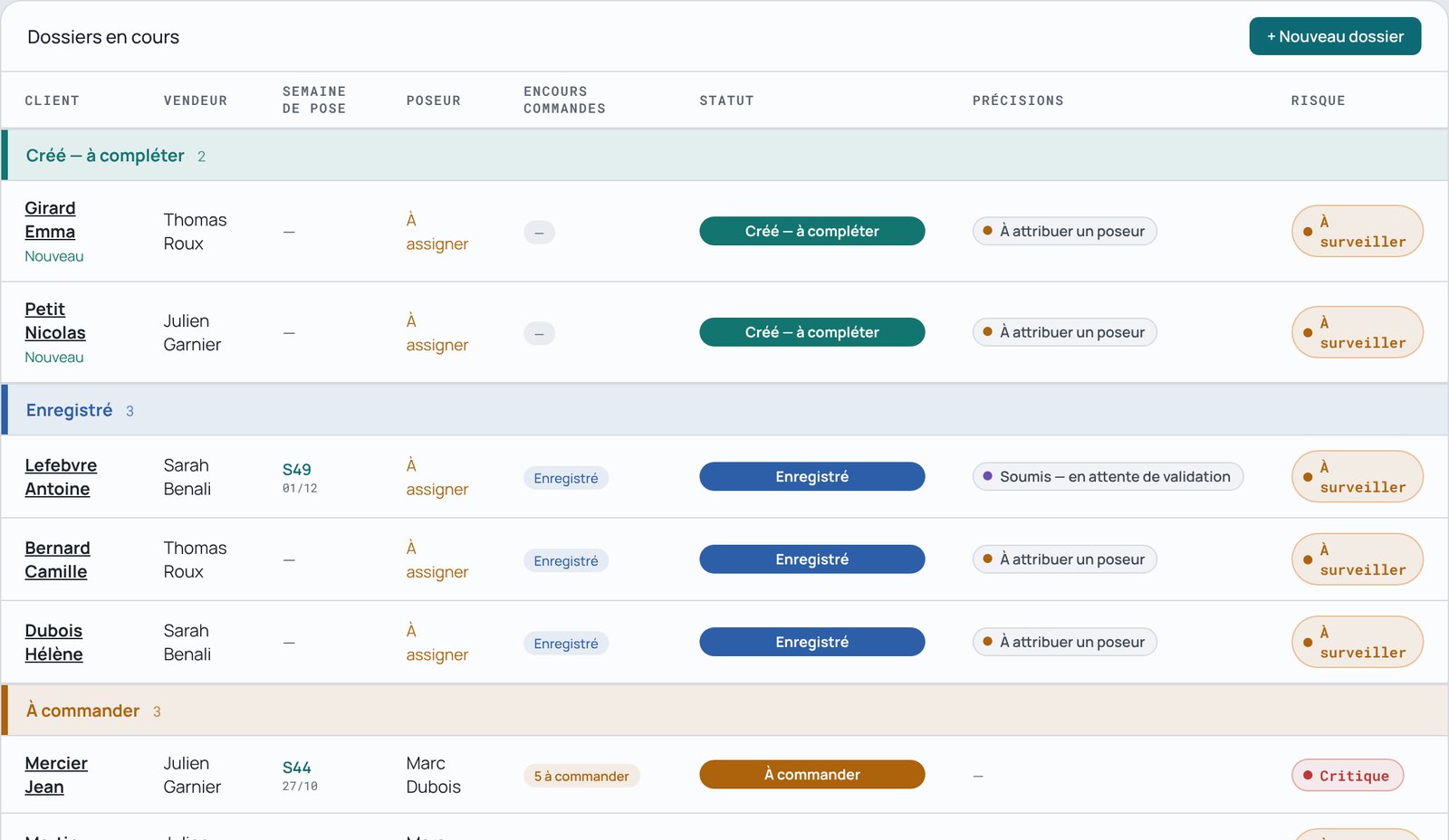
Saisir, mesurer, confier au poseur.
1. Créé, puis Enregistré
Le dossier existe dès la création du client. Il devient « Enregistré » dès qu'une ligne de commande est saisie. Les bons de commande et feuilles de vente se lisent automatiquement ; vous validez ce qui est proposé.
2. Le métré
La date de métré de la fiche se remplit toute seule dès qu'un métré est planifié, dans l'agenda ou confié à un poseur depuis le planning. Le dossier attend que ce métré ait eu lieu, puis une feuille de vente imprimée après lui.
3. Le poseur
Pour proposer le chantier à un poseur, il suffit d'une perspective signée ou du dossier de pose, déposés au moment de l'attribution. Le poseur accepte depuis son téléphone, sauf s'il est dispensé de validation.
Ces trois étapes évitent deux oublis fréquents : commander sur des cotes qui ne sont pas encore relevées, ou découvrir à la veille de la commande qu'aucun poseur n'est disponible. Le métré est un rendez-vous comme un autre : il apparaît au planning, et le poseur qui le réalise renvoie son relevé en photos depuis son téléphone, rangé ensuite dans le dossier.
Quand le poseur a accepté et que la feuille de vente est en place, le dossier passe à « À commander ». Un dossier vendu sans pose n'a pas de poseur à attribuer : on coche « Hors pose ».
De « À commander » à « Prêt à poser ».
C'est l'étape la plus longue, et celle où les oublis coûtent le plus cher. Elle se joue famille par famille : meubles, électroménager, plan de travail, sanitaire, accessoires.
Commandé
Chaque famille qui a des articles est cochée « Commande passée », ou son numéro de confirmation est saisi. Le tarif de pose versé au poseur doit alors être connu et le plan de pose déposé. Une alerte nomme ce qui manque.
Commandé et vérifié
Les confirmations fournisseurs arrivent souvent quelques jours après la commande. On saisit le numéro et la date prévue de chaque article, on coche « AR vérifiée » par famille et on désigne la confirmation du fabricant de meubles.
Prêt à poser
On renseigne la date de réception réelle de chaque ligne au fil des livraisons. La pose peut démarrer même s'il reste un reliquat non reçu : cette étape est informative.
Tout au long de cette phase, le tableau de bord signale ce qui est en retard : une famille qui a des articles mais n'est ni cochée ni confirmée, une commande incomplète lorsque seules certaines familles sont passées, une réception prévue après la date de pose. Le vendeur et l'hôtesse voient les mêmes alertes, chacun pour ses dossiers.
Le détail de cette phase se trouve dans le guide du suivi des commandes fournisseurs.
Du jour de la pose à la facture.
Questions fréquentes
Peut-on choisir soi-même le statut d'un dossier ?
Non. Le statut est calculé d'après ce qui a réellement été fait sur le dossier : poseur attribué, commandes passées, réceptions, pose réalisée, facture générée. Pour avancer, on fait l'action qui débloque l'étape, et la fiche du dossier indique laquelle.
Pourquoi un dossier reste-t-il bloqué après l'acceptation du poseur ?
Il manque en général la feuille de vente, ou le métré n'a pas encore eu lieu. La fiche affiche la date de métré, avec « (prévu) » tant qu'elle n'est pas passée, et une feuille de vente imprimée avant le métré ne compte pas comme définitive.
Comment sait-on qu'un dossier est prêt à être commandé ?
Il passe à « À commander » quand un poseur a accepté (sauf dossier vendu sans pose), que le métré a eu lieu et que la feuille de vente est importée. Le dossier apparaît alors dans les listes de ce qui reste à commander.
Que se passe-t-il quand le poseur a terminé ?
Il transmet ses photos de fin de chantier et son certificat depuis son application. Le dossier passe alors à « Terminé — à facturer », et le vendeur comme l'hôtesse en sont prévenus. Le magasin peut aussi déposer lui-même le certificat dans le dossier.
Un dossier vendu sans pose suit-il les mêmes étapes ?
Oui pour les commandes et les réceptions, mais aucun poseur n'est à attribuer : il suffit de cocher « Hors pose ». Le dossier passe à « Terminé — à facturer » à sa date de livraison prévue.
Voir aussi : le planning des poseurs, le suivi des commandes fournisseurs, les tarifs.