
Personnaliser le tableau de bord de son magasin : chaque patron compose son écran.
Un dirigeant de magasin de cuisines ne regarde pas les mêmes chiffres qu'un autre. Pour l'un, c'est l'objectif de chiffre d'affaires du mois ; pour l'autre, le planning des poses ou le meilleur vendeur. Le tableau de bord de la Direction se compose donc à la carte : on choisit les blocs, leur taille, leur ordre, et même leur forme.
Un tableau de bord fait de blocs, les « widgets ».
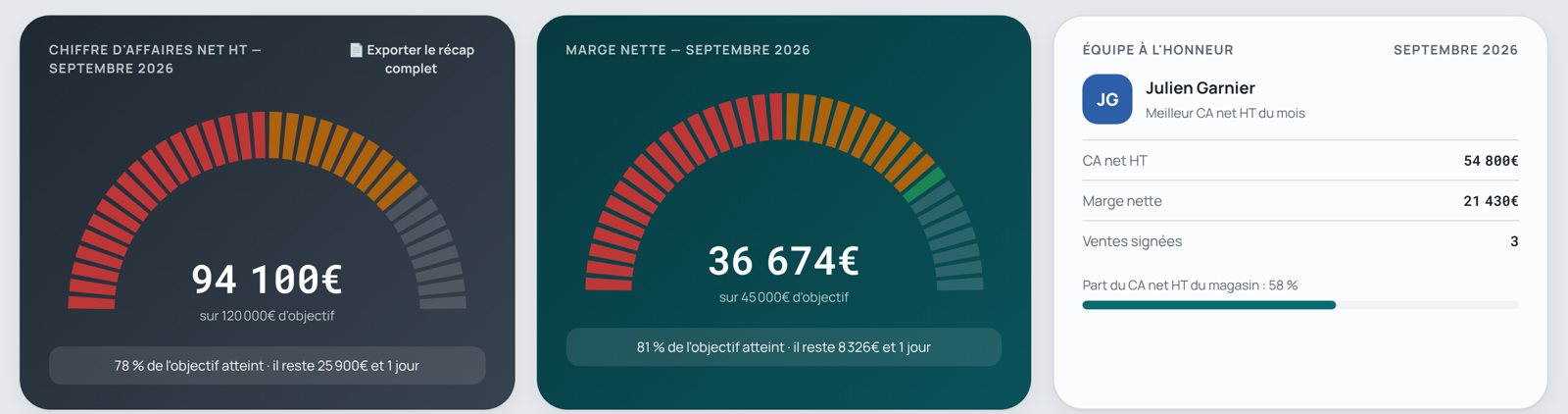
Chaque bloc montre une information du magasin : le chiffre d'affaires net hors taxes contre l'objectif, la marge nette, l'activité de l'équipe, le planning des poses des trois prochaines semaines. On garde ce qui sert, on masque le reste.
Quatre réglages, depuis un seul panneau.
1. Les blocs affichés
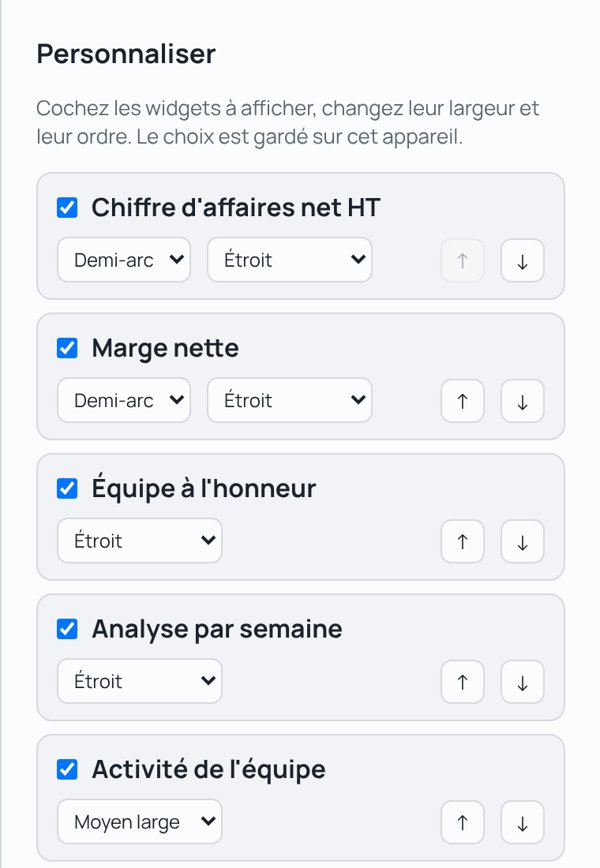
Une case à cocher par widget. Le tableau de bord de départ en propose cinq : le chiffre d'affaires net HT, la marge nette, l'activité de l'équipe, le tableau du CA depuis janvier et le planning de pose. D'autres attendent d'être cochés : l'équipe à l'honneur, l'analyse par semaine, les alertes à traiter, les indicateurs du mois.
2. La taille
Six largeurs, de « Étroit » à « Pleine ». On place deux ou trois blocs sur la même ligne, ou on donne toute la largeur à un seul, comme le planning de pose.
3. L'ordre
Deux flèches par bloc pour le monter ou le descendre. Ce qui compte le plus se met en haut, à gauche.
4. La forme : barre ou demi-arc
Le chiffre d'affaires et la marge se présentent en barre de progression, sobre, ou en demi-arc, dont les segments passent du rouge au vert à mesure que l'objectif approche. Le chiffre est le même : seule la lecture change.
Personnaliser sans rien casser.
Des chiffres hors taxes
Le chiffre d'affaires suivi contre l'objectif est le CA net HT, hors pose et hors livraison, celui qui compte pour piloter. Le TTC reste affiché en information.
Le choix reste sur votre poste
La mise en page est gardée sur l'appareil que vous utilisez. Vous pouvez avoir un affichage large au bureau et un autre sur votre tablette.
Un retour d'un clic
« Réinitialiser » remet les widgets, leur largeur et leur ordre comme au départ. On peut essayer sans crainte.
Un bouton « Aléatoire »
Pour changer d'ambiance, un tirage change la couleur principale du tableau de bord. Le contraste est vérifié pour que tout reste lisible.
Les couleurs des vendeurs ne bougent pas
Chaque vendeur garde sa couleur dans les graphiques et l'agenda, quel que soit le tirage : on le reconnaît toujours au premier regard.
Thèmes et disposition
Quatre thèmes de couleurs, et des onglets en haut de l'écran ou dans un volet à gauche : chacun règle son poste comme il l'aime.
Un écran par métier.
Questions fréquentes
Faut-il être informaticien pour personnaliser le tableau de bord ?
Non. On clique sur « Personnaliser les widgets », on coche ce qu'on veut voir, on choisit une largeur dans une liste et on déplace chaque widget avec deux flèches. Il n'y a rien à écrire ni à paramétrer.
Mes collaborateurs voient-ils mon tableau de bord personnalisé ?
Non. La personnalisation est celle de la Direction, et elle est gardée sur l'appareil que vous utilisez. L'hôtesse et les vendeurs gardent chacun leur propre écran, pensé pour leur métier.
Puis-je retrouver l'affichage d'origine ?
Oui, d'un clic sur « Réinitialiser » dans le panneau. Les widgets reviennent à leur sélection, leur largeur et leur ordre de départ.
Quelle différence entre la barre et le demi-arc ?
Aucune sur le chiffre : les deux montrent le même résultat contre l'objectif du mois. La barre est sobre et tient sur peu de place ; le demi-arc se lit d'un coup d'œil, de loin, avec ses segments qui passent du rouge au vert. C'est un choix de présentation, widget par widget.
Les chiffres du tableau de bord sont-ils en hors taxes ?
Oui. Le chiffre d'affaires suivi contre l'objectif est le CA net hors taxes, hors pose et hors livraison, celui que regardent les dirigeants. Le TTC reste affiché en information.
À quoi sert le bouton « Aléatoire » ?
Il change la couleur principale du tableau de bord pour essayer une autre ambiance. Le contraste du texte est vérifié à chaque tirage pour que tout reste lisible, et les couleurs de vos vendeurs ne changent jamais : on les reconnaît toujours au premier coup d'œil.
Peut-on aussi changer le thème et la disposition des onglets ?
Oui. Le logiciel propose quatre thèmes de couleurs, et deux dispositions : les onglets en haut de l'écran, ou un volet à gauche avec des rubriques. Chacun choisit pour son poste de travail.
Voir aussi : toutes les fonctionnalités, un accès par métier, les statuts automatiques d'un dossier, l'agenda des vendeurs, tous les guides.