
L'agenda du magasin dans votre téléphone : iPhone ou Android, dans les deux sens.
Un vendeur est rarement derrière son bureau. Avec KitchenSync, ses rendez-vous le suivent chez le client, chez le fournisseur, sur la route : l'agenda du magasin s'affiche dans l'application Calendrier de son téléphone, et ce qu'il y modifie revient dans le logiciel.
Un QR code, et le téléphone est relié.
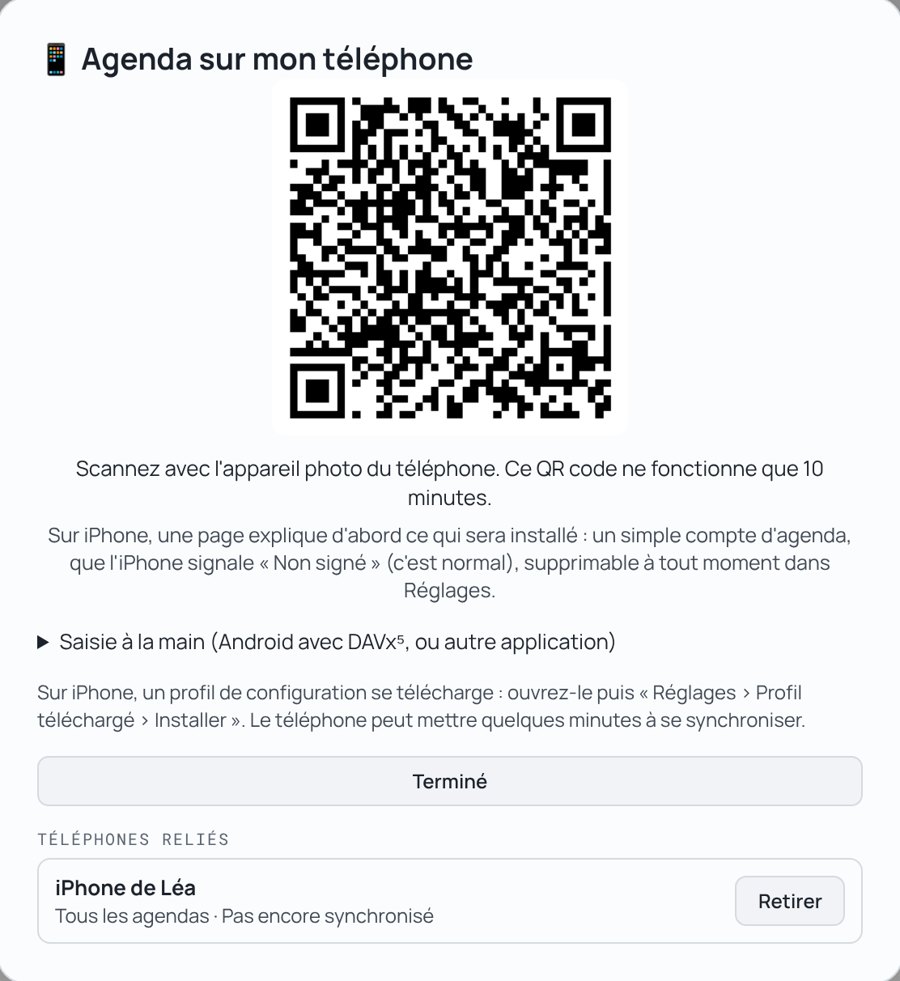
Dans l'agenda, le bouton « Mon téléphone » crée un code propre à votre appareil et affiche un QR code. Vous le scannez avec l'appareil photo du téléphone : l'agenda KitchenSync apparaît dans vos calendriers, à côté des autres.
Chacun retrouve l'agenda qui le concerne.
Le vendeur
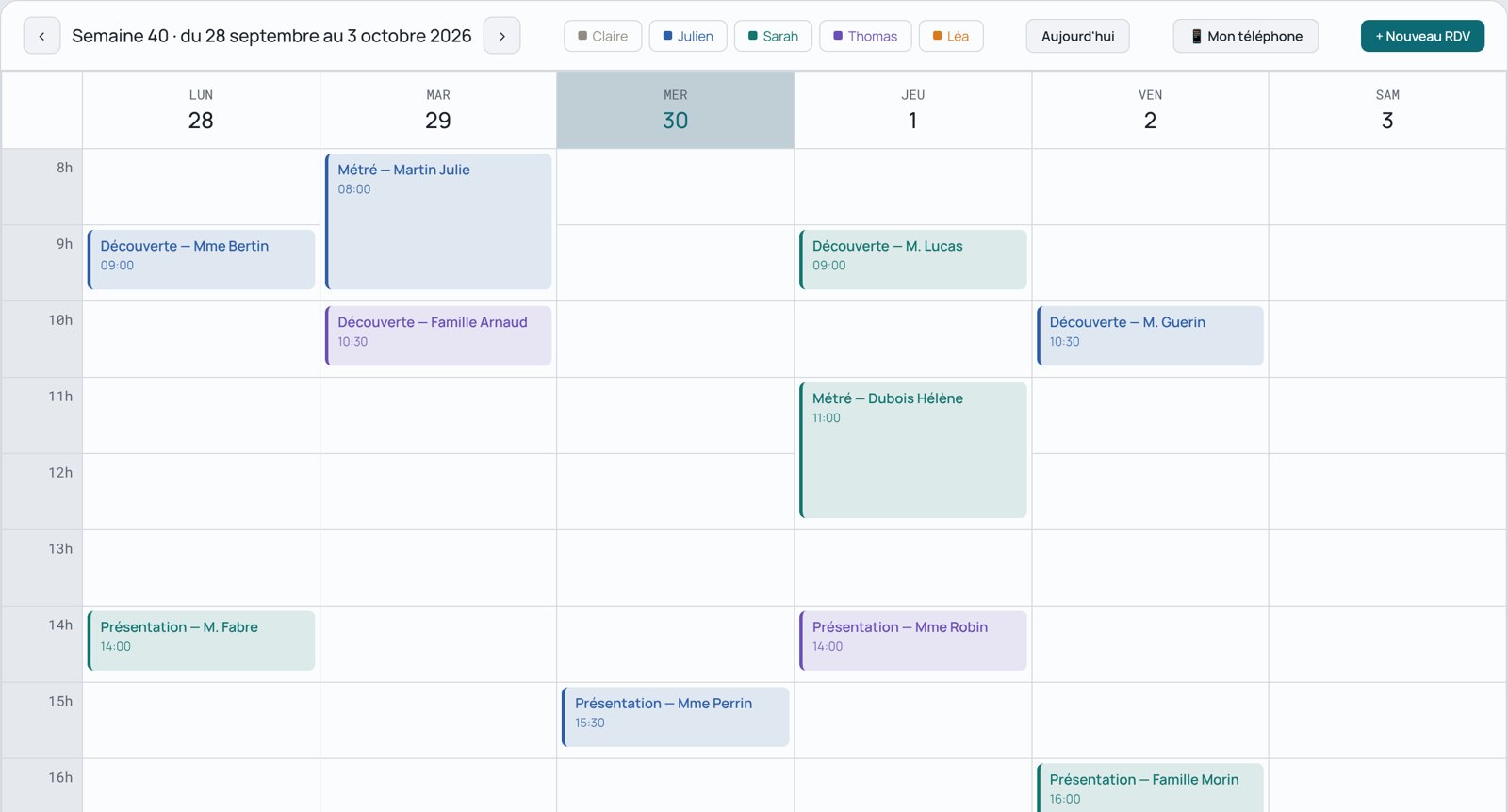
Il reçoit son propre agenda : ses découvertes, présentations, métrés et rendez-vous administratifs, avec leur durée. Il ne voit pas ceux de ses collègues sur son téléphone.
L'hôtesse
Elle choisit de relier son seul agenda, ou celui de toute l'équipe : un calendrier par vendeur, à la couleur de chacun. Pratique pour proposer un créneau à un client au téléphone, même hors du magasin.
La Direction
Même choix que l'hôtesse. Elle garde sous les yeux la semaine de toute l'équipe, sur son téléphone comme sur l'écran du magasin.
Ce que vous faites sur le téléphone arrive dans KitchenSync.
L'agenda du téléphone n'est pas une simple copie en lecture : on peut y travailler, et le magasin le voit.
Relier un téléphone, pas à pas.
1. Créer le code
Dans l'agenda, touchez « Mon téléphone », donnez un nom au téléphone (par exemple « iPhone de Léa »), puis « Créer un code ». Le QR code s'affiche.
2. Scanner
Avec l'appareil photo du téléphone, scannez le QR code. Une page explique ce qui va être ajouté : le compte d'agenda, rien d'autre.
3. Installer
Sur iPhone, installez le profil proposé (Réglages, « Profil téléchargé », Installer). Sur Android, saisissez les trois informations dans DAVx⁵. L'agenda apparaît dans le calendrier du téléphone.
Le QR code est valable dix minutes. Si le délai est dépassé, on en crée simplement un autre.
Un accès par téléphone, qu'on peut couper à tout moment.
Questions fréquentes
Faut-il un compte Google ou iCloud pour relier l'agenda ?
Non. L'agenda se relie avec un QR code propre à chaque téléphone, sans compte Google ni iCloud à créer. Sur iPhone, il s'ajoute à l'application Calendrier déjà installée ; sur Android, il passe par l'application gratuite DAVx⁵.
Qui peut relier son téléphone à l'agenda du magasin ?
L'hôtesse, la Direction et chaque vendeur, depuis le bouton « Mon téléphone » de l'agenda. Le poseur n'est pas concerné : il suit ses interventions dans l'application poseur.
Qui voit quels rendez-vous sur le téléphone ?
Un vendeur ne reçoit que son propre agenda. La Direction et l'hôtesse choisissent à la création du code : leur seul agenda, ou celui de toute l'équipe, avec un calendrier par personne et sa couleur.
Un rendez-vous créé sur le téléphone arrive-t-il dans KitchenSync ?
Oui. Il apparaît dans l'agenda du magasin au nom de la personne dont c'est le calendrier, et il compte dans les statistiques de rendez-vous comme tous les autres. Il n'est pas rattaché à un dossier client : pour un métré lié à un dossier, créez-le dans KitchenSync.
Que se passe-t-il si je supprime un rendez-vous sur mon téléphone ?
Il est marqué annulé dans l'agenda du magasin, il n'est jamais effacé. Un rendez-vous annulé ne compte pas dans les statistiques et disparaît du téléphone.
Si je déplace un rendez-vous sur le téléphone, l'agenda du magasin suit-il ?
Oui, dans les deux sens. Pour un métré rattaché à un dossier, la date de métré de la fiche client se met aussi à jour.
Combien de temps le QR code reste-t-il valable ?
Dix minutes, et trois ouvertures au maximum. Passé ce délai, il suffit d'en créer un nouveau. Une fois le téléphone relié, l'agenda continue de se synchroniser sans autre intervention.
Que faire si un téléphone est perdu ou volé ?
Dans la fenêtre « Agenda sur mon téléphone », on retire le téléphone concerné d'un clic : son code est supprimé et il ne reçoit plus aucun rendez-vous. Chaque personne peut relier jusqu'à six téléphones.
Les rendez-vous se synchronisent-ils instantanément ?
La synchronisation suit le rythme du téléphone, souvent quelques minutes. Sur iPhone, le Calendrier se met à jour tout seul ; sur Android, DAVx⁵ permet de forcer la mise à jour avec « Synchroniser maintenant ».
Voir aussi : pourquoi synchroniser l'agenda de l'équipe, l'agenda des vendeurs, du métré à la pose, l'application du poseur, les vidéos tutoriels.